Microsoft Flow in der Praxis

Ich habe mir heute das erste Mal Microsoft Flow angesehen, und muss sagen, es wirkt wie das Spinnennetz, das sich über die ganze Office 365 Tool-Landschaft zieht und alle zusammen führt – Eine No-Code Lösung für jeden ambitionierten Admin. Derzeit ist es noch in der Preview, jeder mit einem Microsoft Office 365 Account, kann sich hier kostenlos registrieren: https://flow.microsoft.com


Mit Flow durch den Tool Dschungel?

Die Idee ist großartig, denn aktuell veröffentlicht Microsoft immer mehr Tools. Planner, Graph, SharePoint Framework, PowerApps … um nur einige zu nennen.
Für viele Benutzer ist es schon schwierig das richtige Tool für die aktuelle Aufgabe zu finden. Doch die eigentliche Macht entfaltet sich mit Flow, denn damit kann jeder Administrator ohne Programmierkenntnisse Schnittstellen zwischen den einzelnen Tools ansprechen und Aktionen starten. 

Unterstütze Tools

Dabei werden nicht nur Microsoft Tools unterstützt sondern auch viele andere sehr beliebte, wie

  • Dropbox
  • Github
  • Wunderlist
  • …
Flow – Services

Beispiele

Deutlich wird das anhand ein paar Beispiele, die in Flow per Vorlage resp. Template ausgewählt werden können::
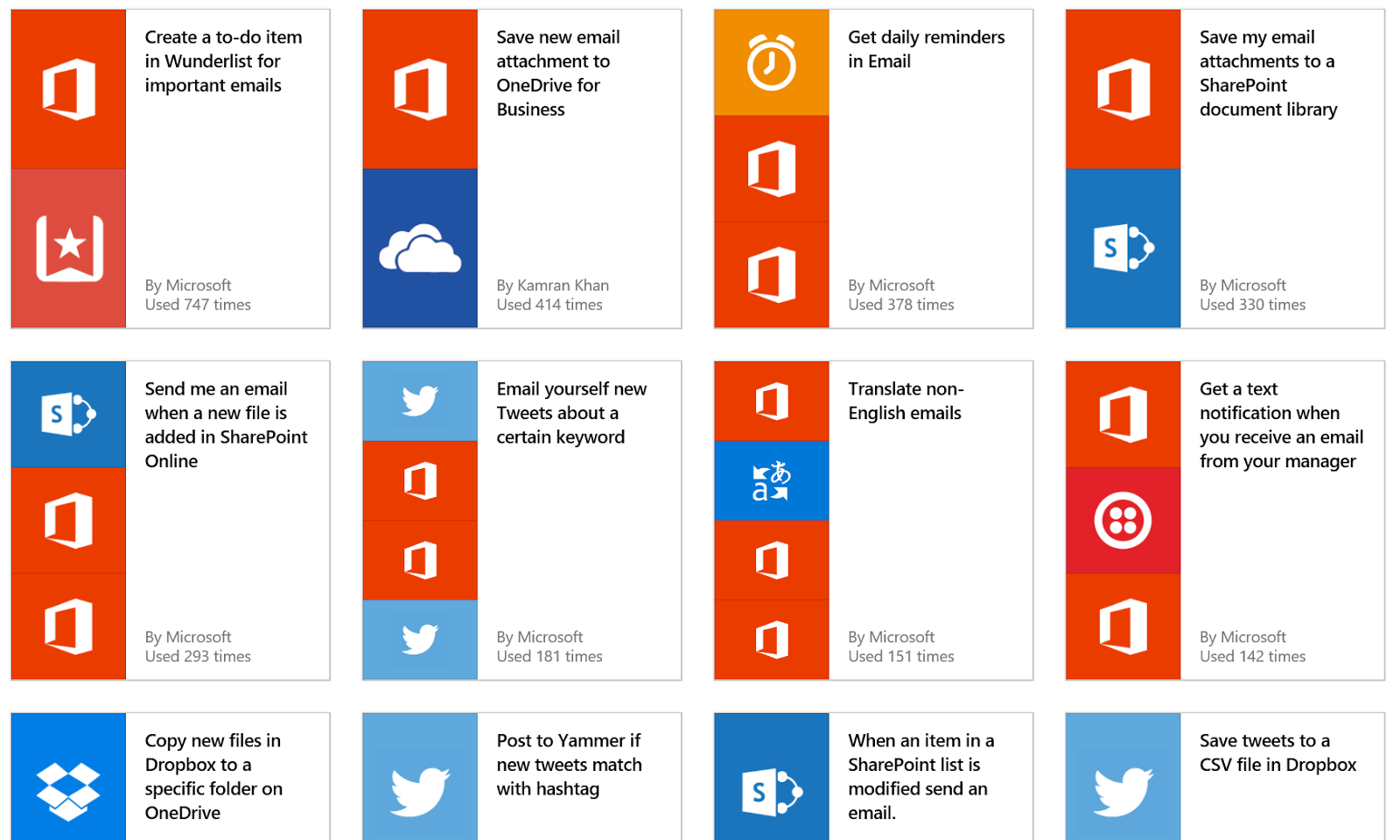
Flow Templates

So kann ich anhand einer Aktion in Dynamics, etwas nach SharePoint, OneDrive schreiben. Oder aus einer Azure SQL Datenbank einen CRM Lead erstellen.

Im Praxiseinsatz

Template

Mein 1. Flow speichert einfach alle E-Mail Anlagen in einem meiner OneDrive Ordner. Damit habe ich diese schnell auf jedem Gerät parat, noch bevor ich die E-Mail gelesen habe.
Die Umsetzung war sehr einfach, da ich anhand eines Templates begonnen habe, und dies lediglich modifiziert habe.

Eigenbau

Mein 2. Flow soll sich auf eine Azure SQL Datenbank verbinden, um personenbezogene Daten (z.B. über Web-Formular eingetragene Daten) als Lead im CRM bzw. in SharePoint erfassen.
Bevor ich eine SQL Aktion in meinem Flow auswählen kann, muss ich einen Trigger definieren, der mir z.B. meine Tabelle stündlich ausliest:
Anschließend kann ich eine Aktion „SQL Azure – Get rows“ hinzufügen:


Im nächsten Schritt muss ich die Verbindung Azure Datenbank angeben. Hier kann ich den ADO.Net Connection String aus dem Azure Portal verwenden. Ich muss lediglich den Benutzer/Kennwort anpassen, das sieht dann z.B. wie folgt aus:
001
Server=tcp:contoso.database.windows.net,1433;Data Source=contoso.database.windows.net;Initial Catalog=SqlDatabaseName;Persist Security Info=False;User ID=SQLUser;Password=password;Pooling=False;MultipleActiveResultSets=False;Encrypt=True;TrustServerCertificate=False;Connection Timeout=30;

Als Aktion erstelle ich im SharePoint einen Listeintrag (könnte aber auch ein CRM Lead sein). Dabei kann ich bequem die auszulesende Tabelle auswählen, und die Spalten anklicken und mir somit meine Werte füllen:

Flow SharePoint Item erstellen

Fertig ist mein „Flow“ :-)

Zusammenfassung

Mithilfe von Flow stellt Microsoft ein mächtiges Tool zur Verfügung, um verschiedenste Systeme enger zu verknüpfen. Dabei ist man zukünftig nicht mehr ausschließlich auf Entwickler angewiesen, die das traditionell programmiert haben.

0 0 Bewertungen
Beitragsbewertung
author avatar
Dennis Hobmaier Senior Strategic Consultant
Ich bin Dennis Hobmaier, Sr. Strategic Consultant bei AvePoint, und berate Unternehmen sowie Führungskräfte bei der strategischen Nutzung von Microsoft 365, Governance, Backup, Compliance und AI-Lösungen wie Microsoft Copilot. Mit langjähriger Erfahrung in Enterprise-IT-Umgebungen unterstütze ich Organisationen dabei, digitale Zusammenarbeit sicher, effizient und nachhaltig aufzusetzen. In meinem Blog teile ich praxisnahes Wissen und strategische Einblicke aus realen Projekten rund um Microsoft 365, Governance und AI.

Weitere Artikel

technical graphic which shows Migration from legacy SharePoint In-Place records to Purview Retention label with records

SharePoint Online Abkündigung In‑Place Records

Microsoft hat offiziell und kurzfristig angekündigt, dass mehrere langjährige Compliance‑Funktionen von SharePoint Online – darunter das In‑Place Records Management – im April 2026 eingestellt werden. Diese Informationen stammen aus dem Microsoft 365 Message Center (MC1211579) sowie der entsprechenden Microsoft Learn Dokumentation. Zuvor war immer nur die Rede von einzelnen Funktionen wie das Records Management Template, daher kommt die Ankündigung sehr überraschend. Außerdem ist die Dokumentation und Nachricht sehr vage und unklar beschrieben. Die Ankündigung betrifft Organisationen, die weiterhin auf die älteren Informationsverwaltungs‑ und Records‑Funktionen in SharePoint angewiesen sind, um Aufbewahrung, Schutz oder automatisierte Workflows zu steuern. Update 23.03.2026 Folgende Punkte wurden bestätigt und entschärft die Situation deutlich: Update 23.01.2026 Folgende Punkte wurden mittlerweile bestätigt, teilweise von der Produktgruppe: Update 17.01.2026

Weiterlesen »